Kia Ora!マナです!
スマホの中に「お気に入りの1枚」って、意外とたくさんありませんか?
旅の思い出、友達との写真、ちょっとした日常の風景。SNSにはアップしても、それっきり見返すことって少なかったりしますよね。
私もそんな1人だったんですが、ニュージーランドに住んでから友人のお家にお呼ばれされた際に、家族や友人たちとの写真を飾ってあるのを見かけて「写真を“かたち”に残すって素敵!」と思って真似するようになりました。笑
そこで何度か利用しているのが、Warehouse Stationeryの写真プリントサービス。
しかも1枚たったの$0.30から印刷できるので気軽に利用できて、友達の誕生日やお別れの時のプレゼントにもぴったりなんです!
スマホからでもすぐにプリントOK!
Warehouse Stationeryでは、写真プリントの方法が大きく分けて2つあります。
1つ目は、店頭のフォトキオスクを使う方法。
これはスマホから直接Wi-Fi接続で写真を送って、その場で操作・印刷できるセルフサービスです。USBやSDカードでもOKなので、デバイス問わず使えます。
しかも機会はなんと「富士フイルム!」
操作はとてもシンプルで、画面の案内に沿って進めるだけ。
私自身、最初はちょっとドキドキしましたが、英語があまり得意でなくても困ることはありませんでした!
2つ目は、オンライン注文(Fotofinish)。
家からゆっくりスマホで写真を選んで、そのまま注文できます。
店舗受け取りや配送にも対応していて、フォトブックやカレンダーなどのギフト系アイテムも豊富です。
実際にやってみた!印刷の流れ
私はスマホのカメラロールから、友達とのお気に入りの写真を選んで、店頭のキオスクで印刷してみました。
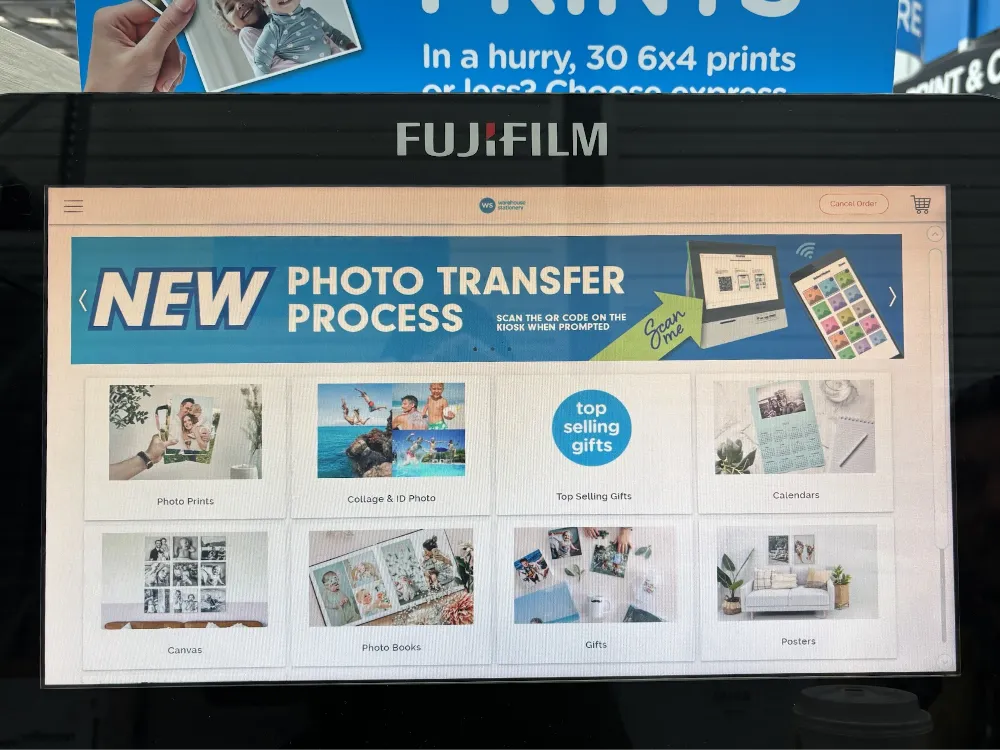
- キオスクの画面から「Photo Prints」を選択
- 表示されたQRコードをスマホで読み取り、Wi-Fi経由で接続
- スマホ内の写真を選んで送信(※Wi-Fiの速度が結構遅いのでコードでの有線がおすすめです)
- サイズ・枚数を選んでレジか機械でお金を払う
- 機会で印刷した場合はレシートをレジへ渡して印刷スタート!
機会は、画質が荒い画像は選択時に警告が出たり、画像を機会に送信した後にアップやトリミングなどの簡単な編集もできるありがたい仕様です。
印刷の所要時間は10分くらいでした。思った以上に以上にしっかりしていて、大満足のクオリティでした。
スマホケースの中に入れるのもおすすめ!
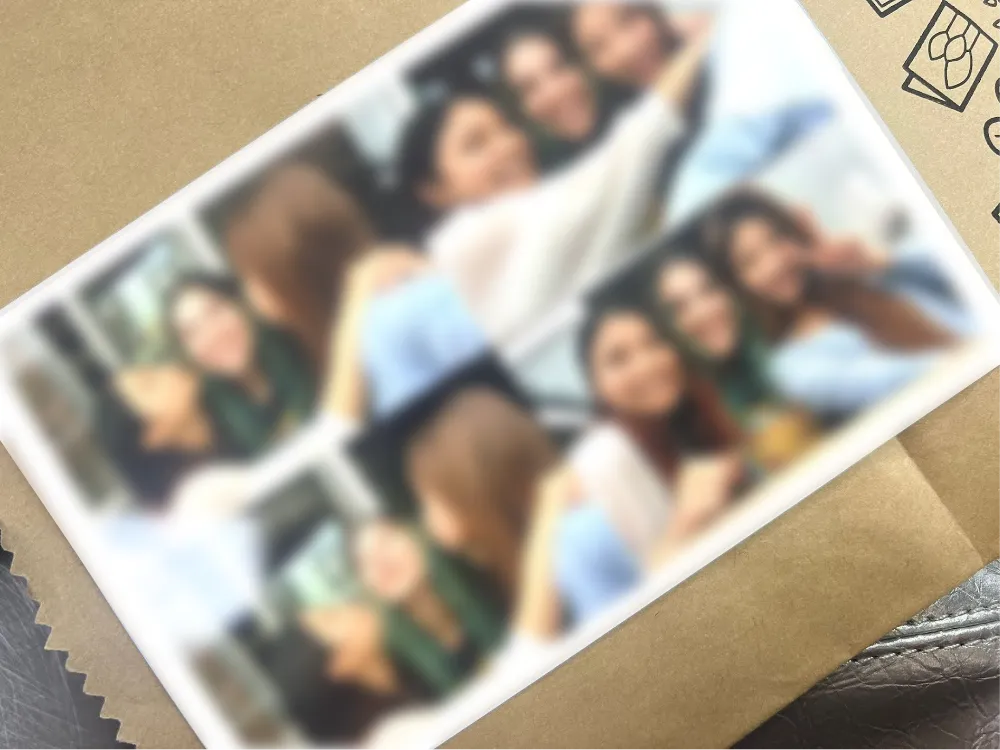
私のお気に入り活用法は、1枚の写真にお気に入りの写真4枚をコラージュして、それをスマホケースに入れること。(コラージュはスマホの写真編集用のアプリで行ってます)
Warehouse Stationeryの6×4サイズ(約10x15cm)は少し大きめなので、4分割してカットするとぴったりなんです。
また、裏にメッセージを書いて、誕生日カードやお別れのギフトに添えるのもおすすめです。
実際に自国に帰国する友人にギフトと一緒にメッセージの付きの写真をプレゼントしたところすごく喜んでくれました!荷物にもならないし、思い出にもなるので我ながら良いアイディアだと思いました。笑
ちょっとした気持ちでも、プリントされた写真があるだけで一気に特別感がアップします。
気になるお値段は?
最もスタンダードな6×4サイズの写真は、
- 1〜50枚:1枚 $0.30
- 51枚以上:1枚 $0.22
と、かなりリーズナブル。1枚から気軽に印刷できるので、「ちょっと試してみたいな〜」という時にもぴったりです。
他にもスクエアサイズやポスターサイズなど、種類も豊富。大きめに印刷してお部屋に飾るのも素敵ですよ◎
詳しい価格は公式サイトからチェックしてみてください。
写真を“かたち”にして、気持ちも届けよう
スマホの中にある思い出の写真。ちょっとしたきっかけで、手に取れる“かたち”にしてみると、なんだか気持ちまで温かくなる気がします。
日常の一コマをもっと特別にするために、ぜひ一度体験してみてくださいね!